通过IDEA创建多模块项目,有时候需要树形结构,有的需要平行结构,下面将手把手教你如何创建多模块项目。
新建项目
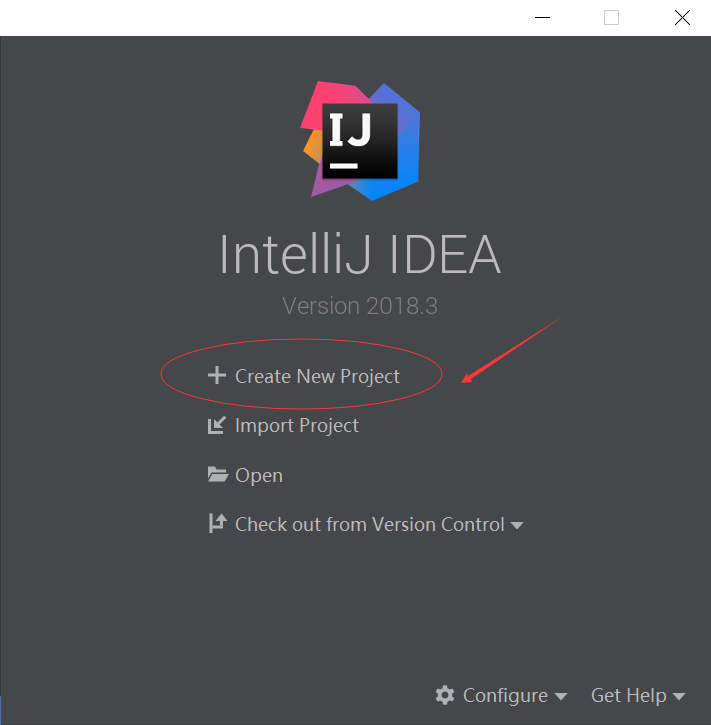
打开IDEA新建项目
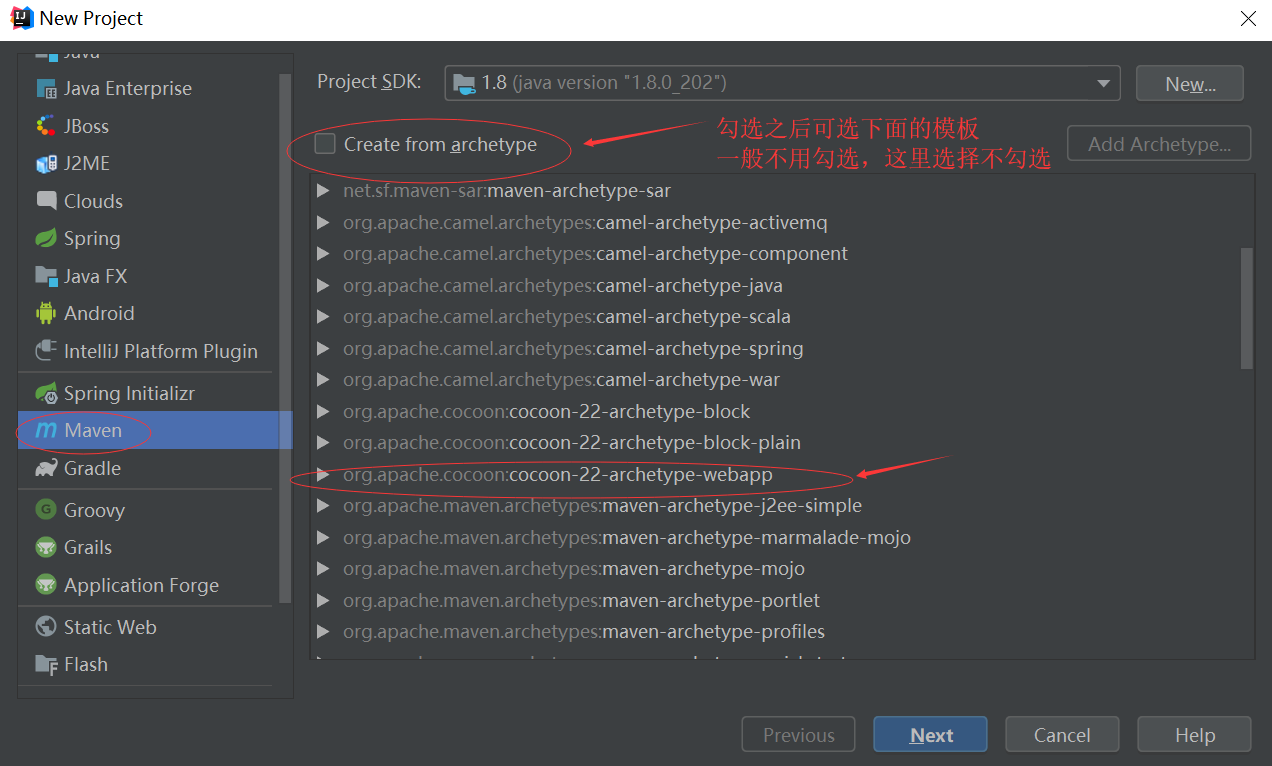
用maven创建项目,点击next 进入下一步
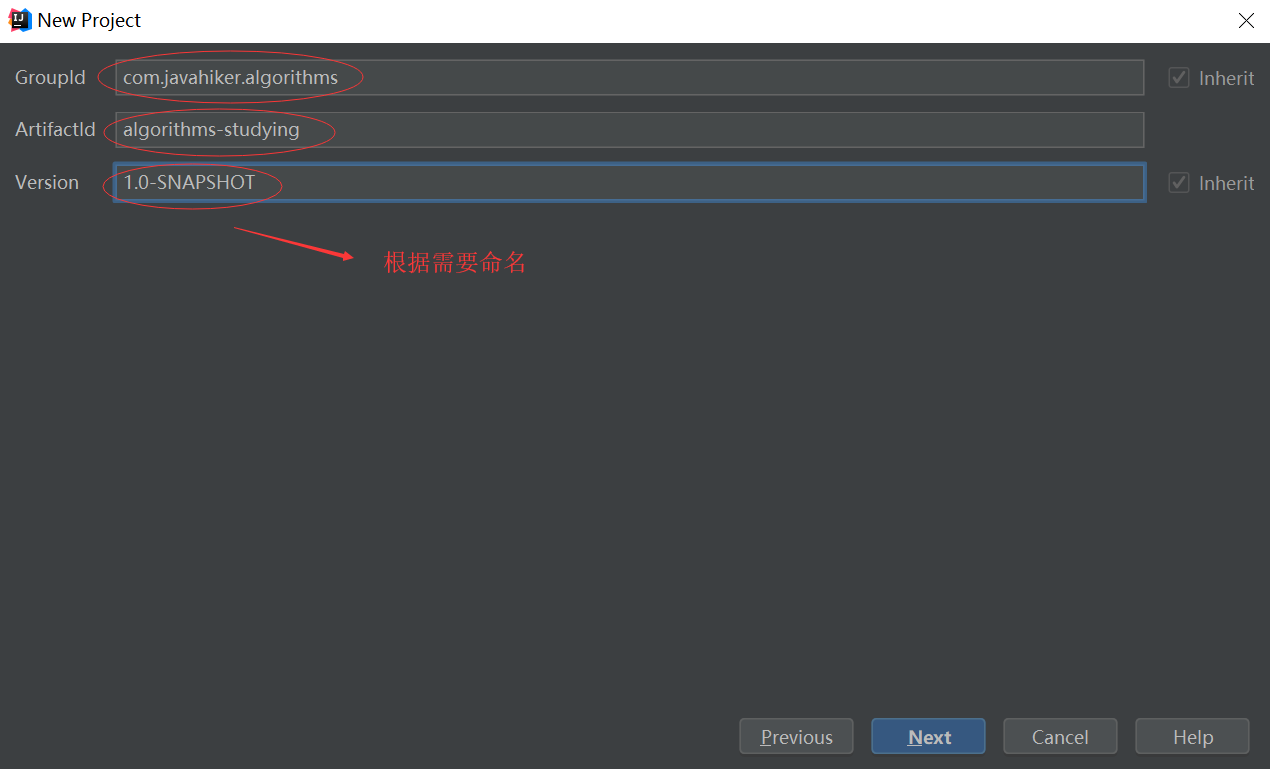
建立groupId,artifactId,version信息
建项目名与项目位置
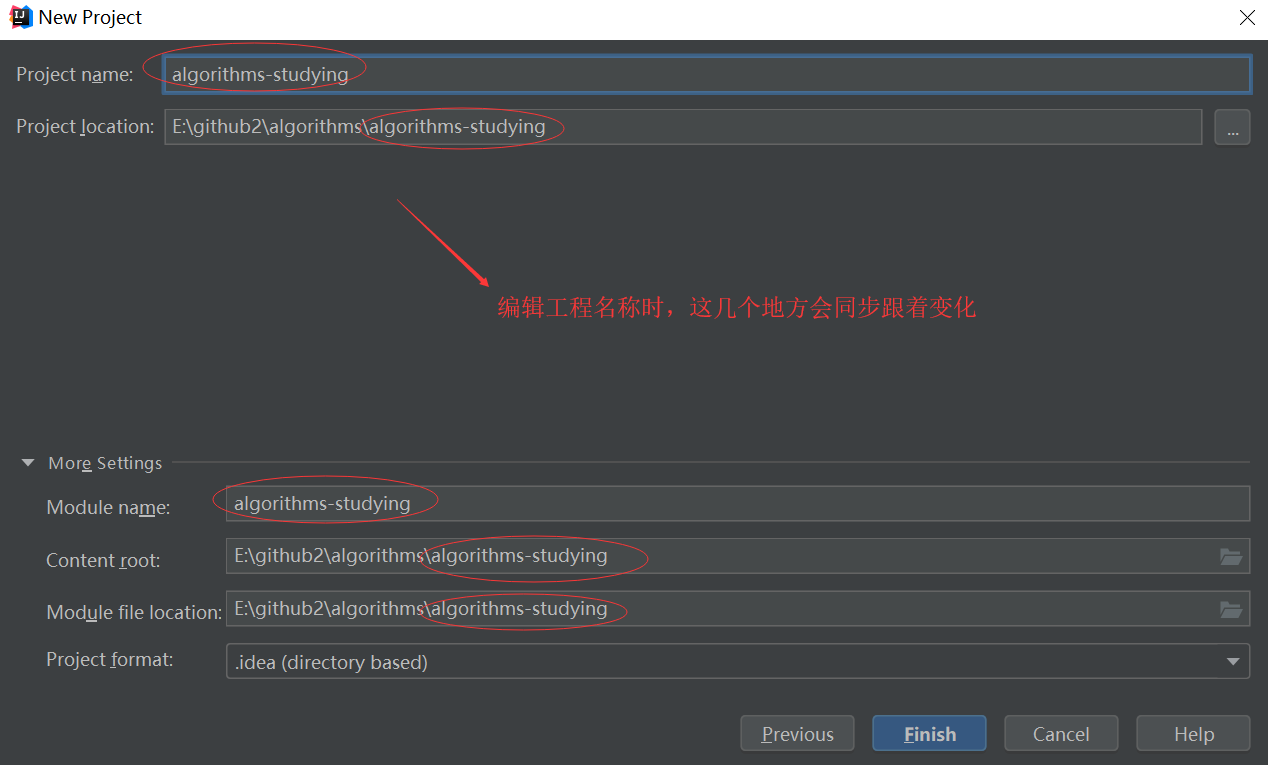
建好的项目目录如下,红框内的文件可以删除或是保留
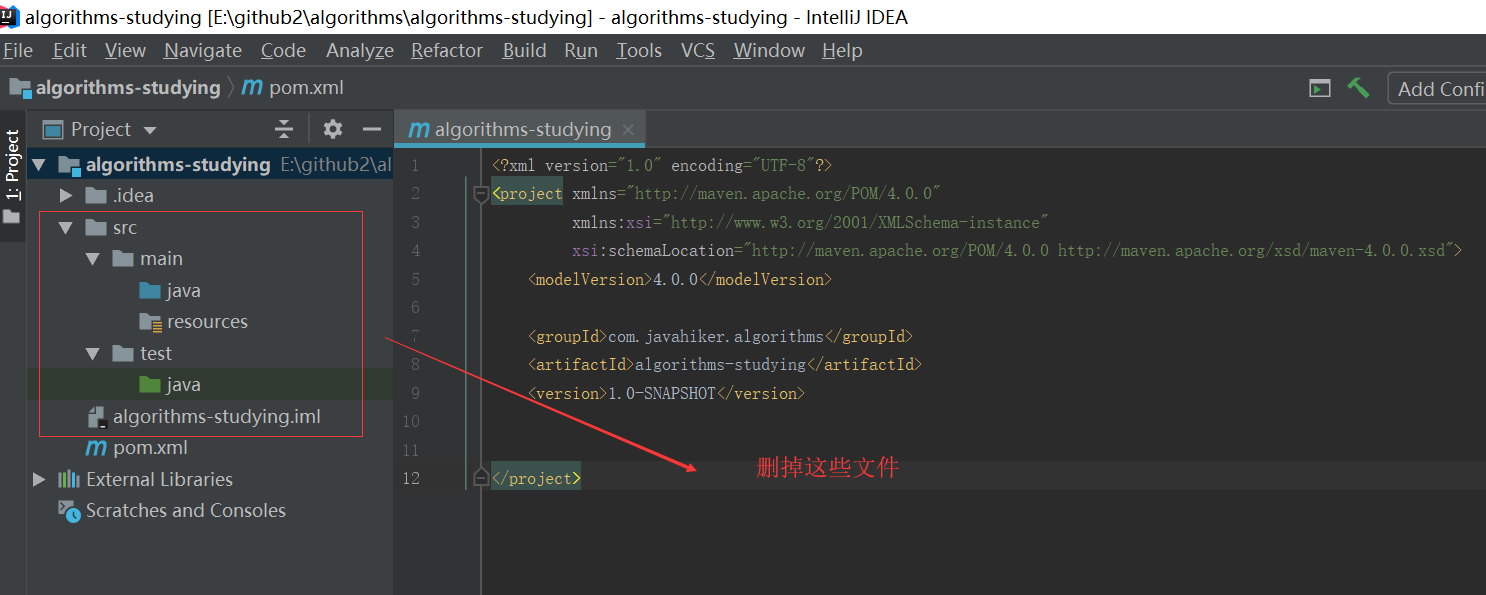
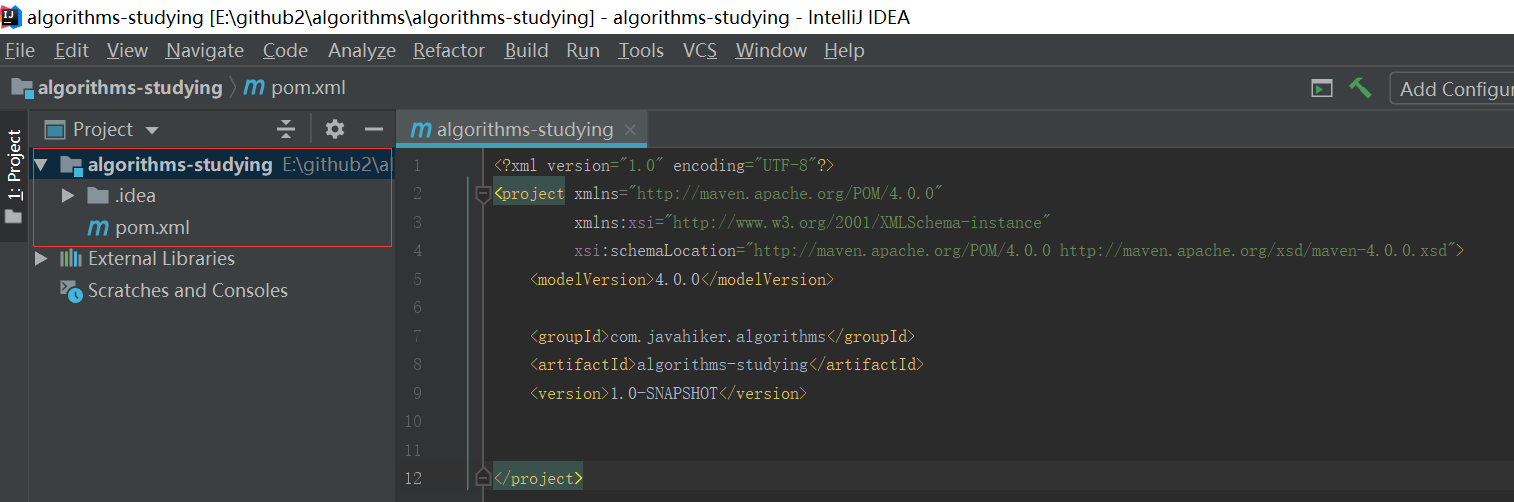
删除多余的文件
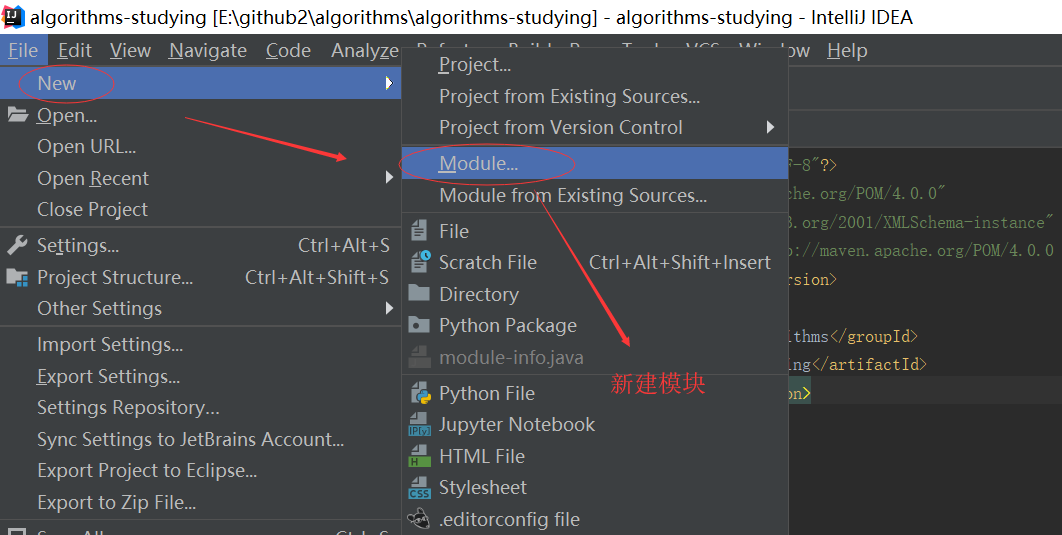
创建子模块,父子模块之间是树形结构
新建模块
选择Maven,点Next
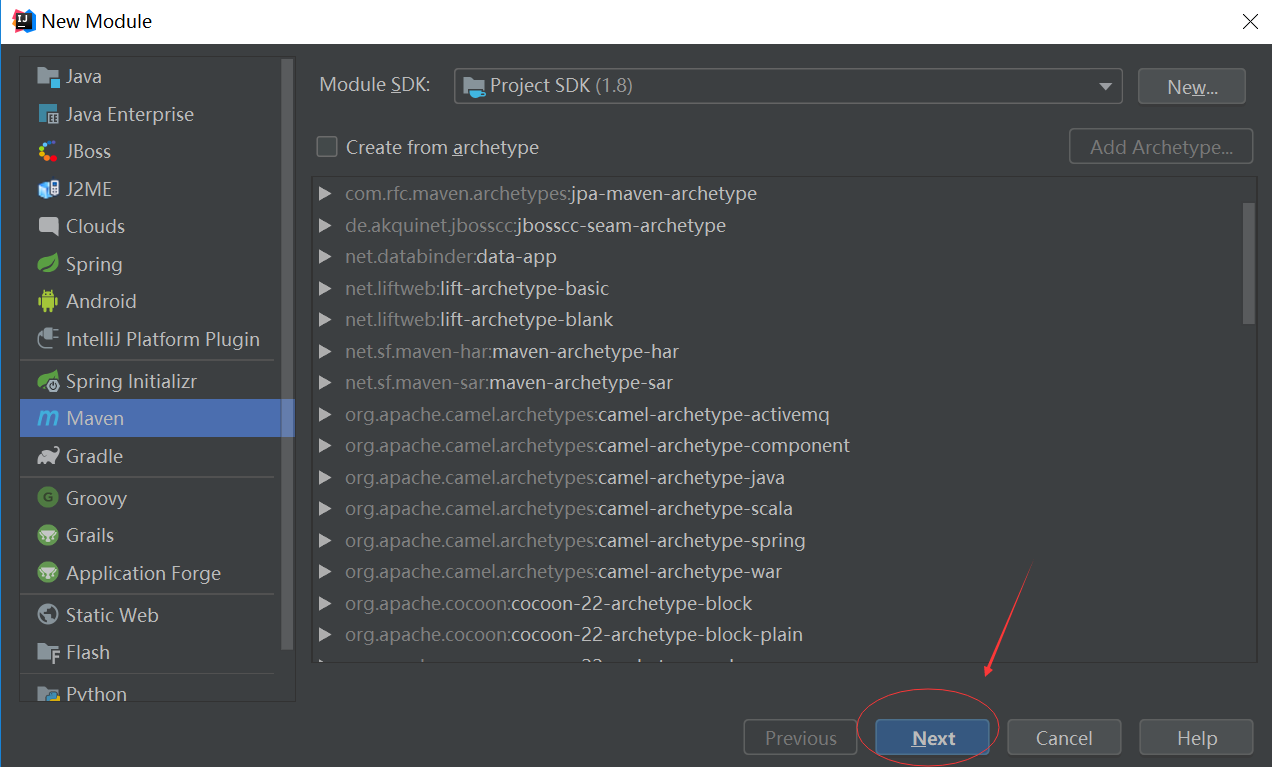
选择父模块
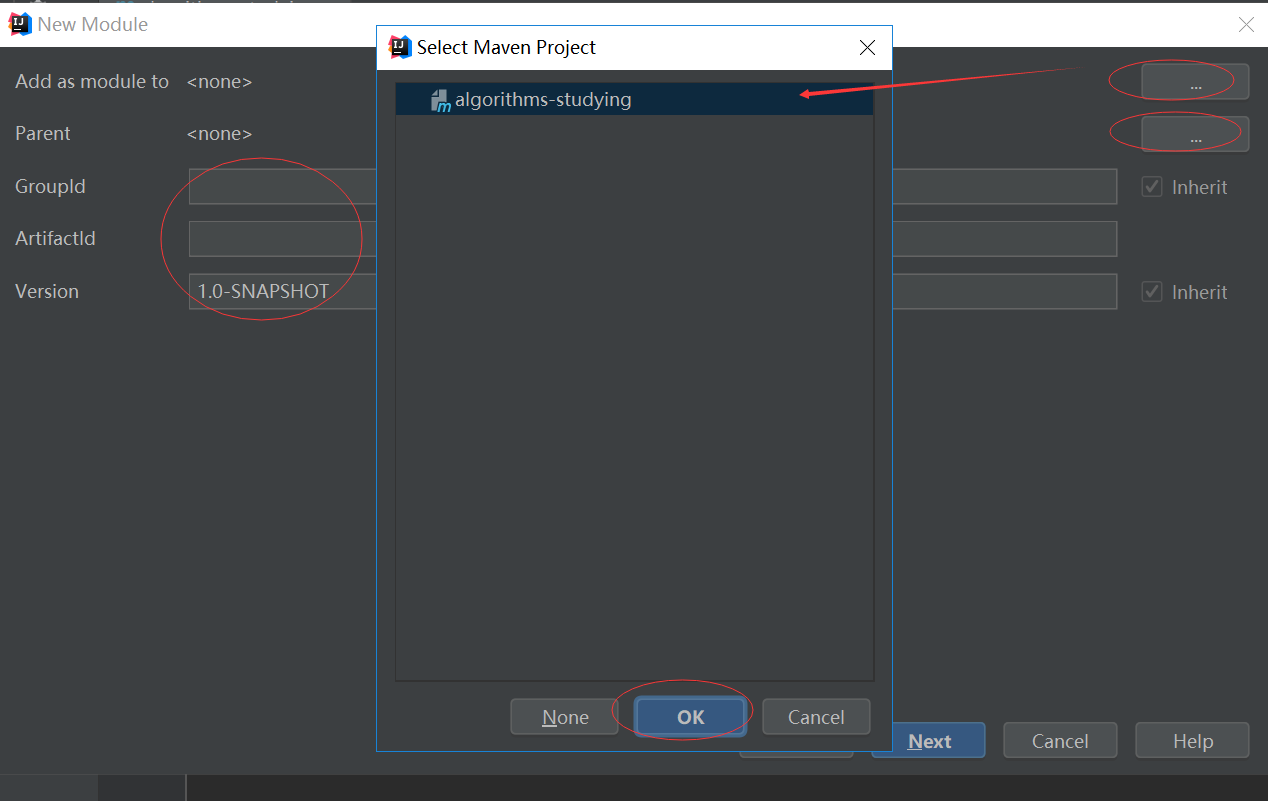
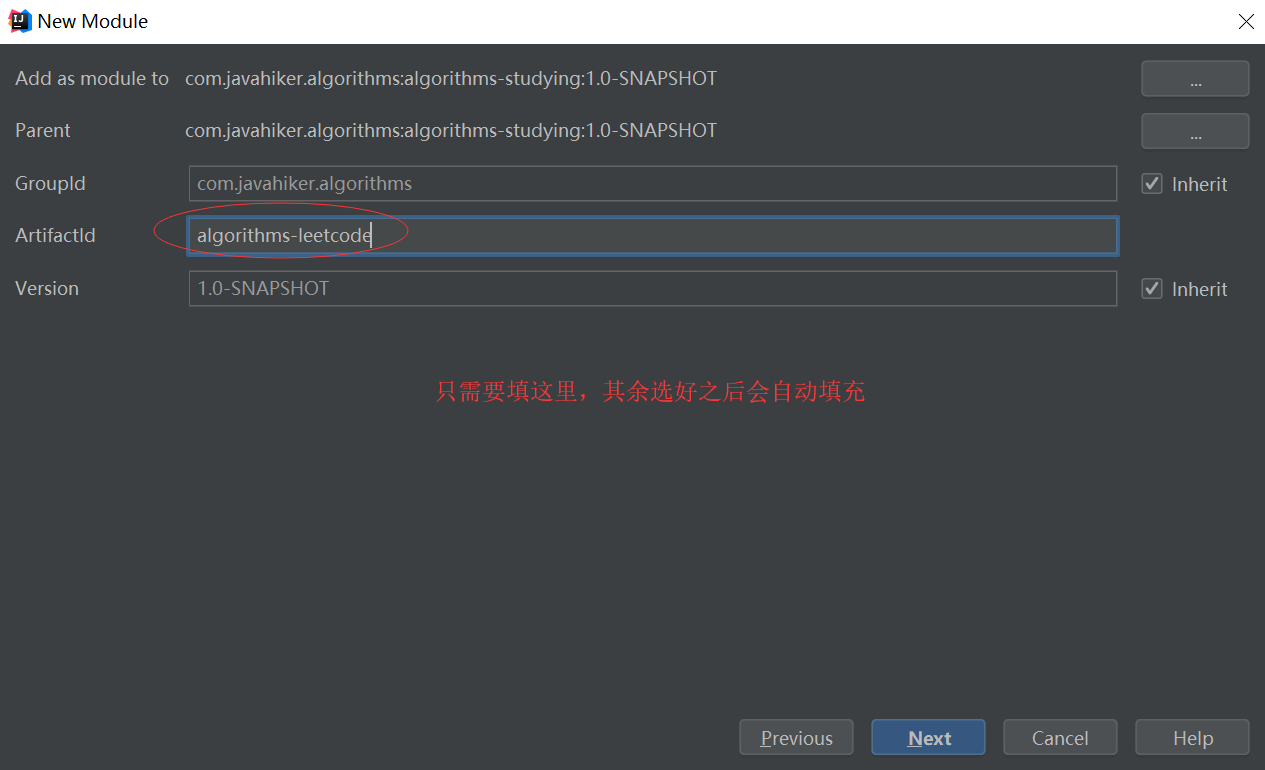
ArtifactId对应模块名称
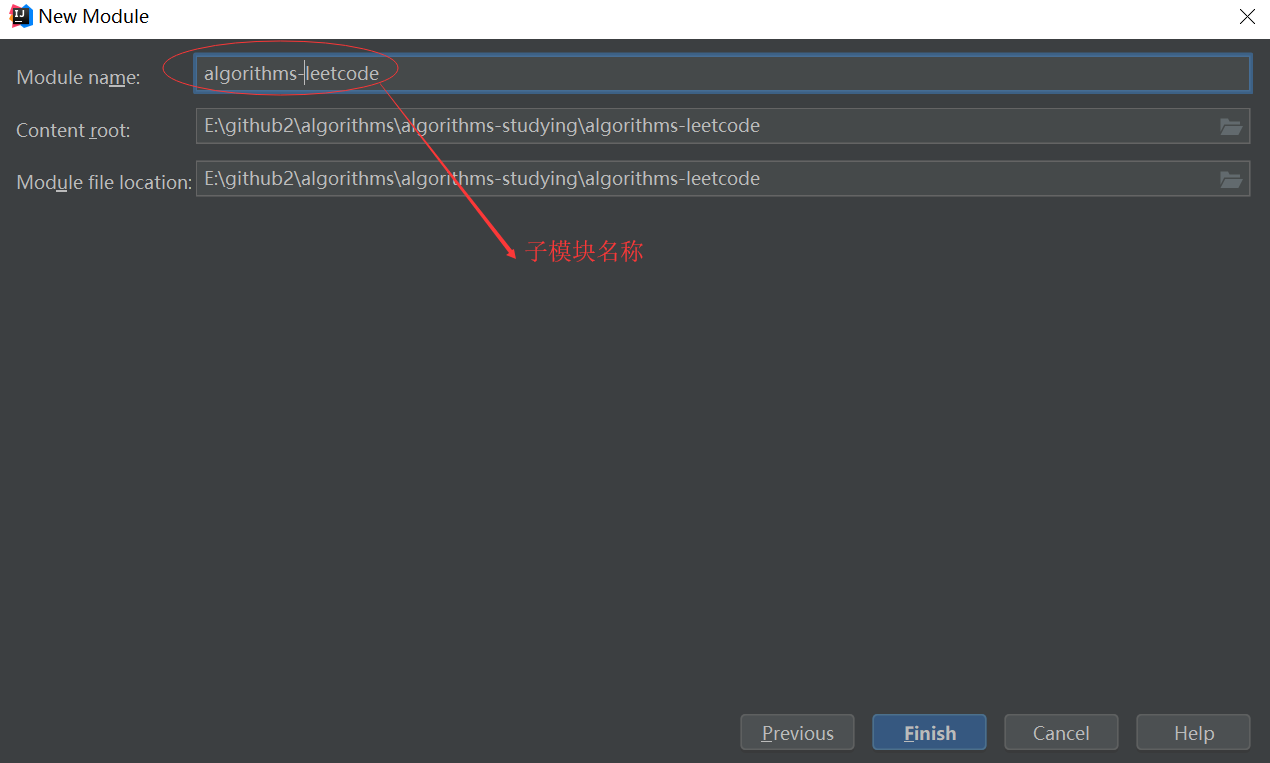
填写子模块名称
生成树形结构的父子模块
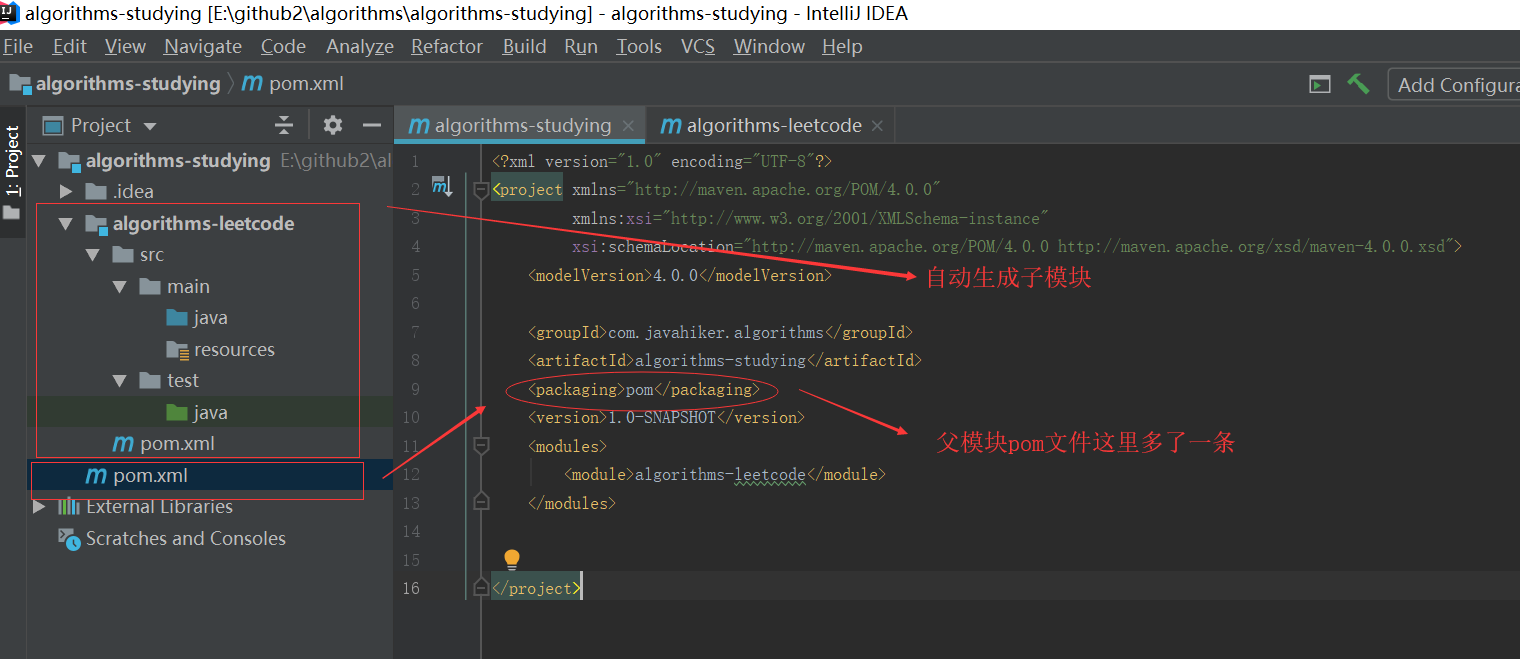
创建子模块,父子模块之间是平行结构
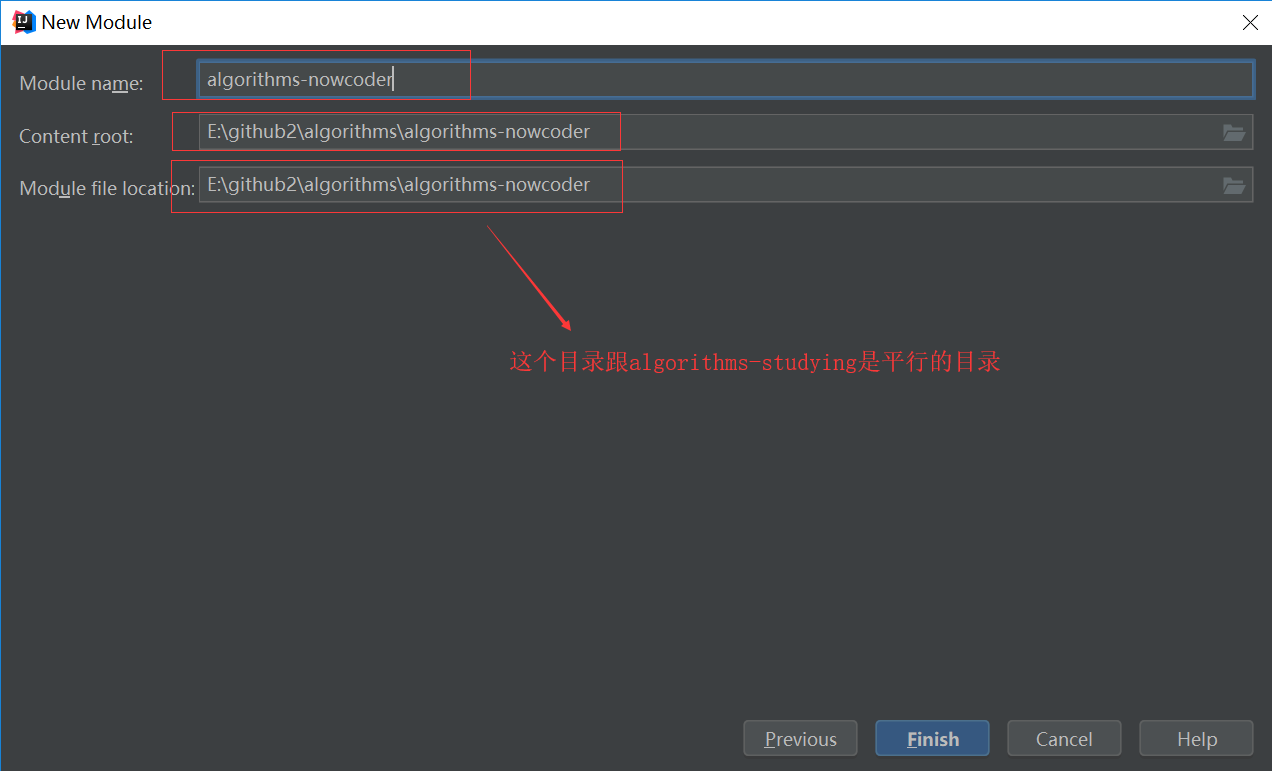
重复之前创建子模块的步骤,直到填写子模块名称 这一步,让子模块跟跟父模块处于平行的目录
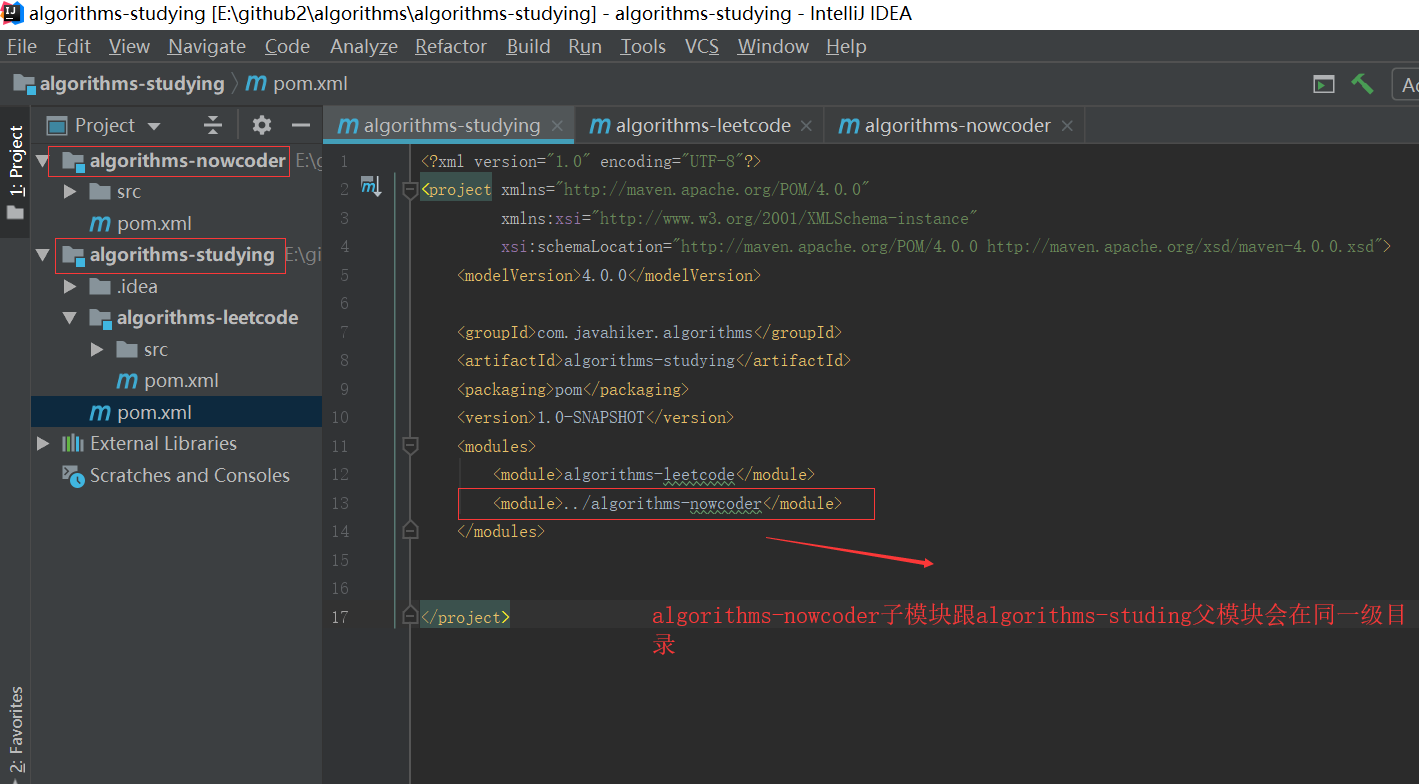
生成平行结构的父子模块
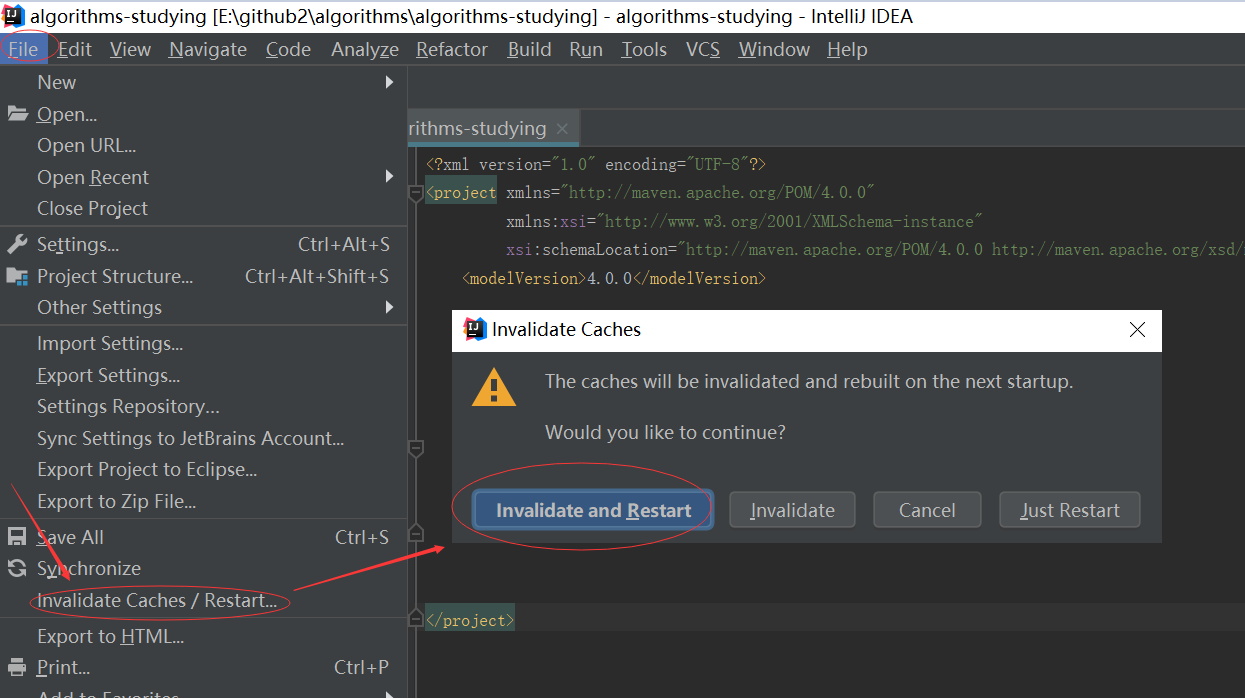
IDEA删除模块,然后再创建时出现异常
删除模块,然后再创建相同名称的模块时,往往会提示:
Maven:Failed to create a Maven project ‘…pom.xml’ already exists in VFS
模块都已经删除了,怎么还提示我有相同的工程呢?
原因,原先的那个Project其实还是在我们的电脑上,即VFS虚拟档案系统。
解决办法